Connecter tes stats Instagram
Une fois connecté, ton assistant peut lire tes statistiques Instagram (portée, likes, enregistrements, partages, post par post), lire et répondre à tes commentaires, suivre les visites de ton profil, et même publier, sans ouvrir l’application. On passe par l’API de Meta, la société mère d’Instagram : c’est la voie officielle et sûre.
🕒 Connexion avancée et optionnelle. C’est la plus longue à mettre en place (compte un peu plus d’une heure la première fois) : l’interface de Meta est complexe. Prends ton temps, suis les écrans un par un. Ton assistant t’accompagne sur les parties techniques.
Avant de commencer : 2 pré-requis
- Ton compte Instagram doit être un compte professionnel (Business). Pour vérifier : dans l’app Instagram, Paramètres > Compte > Type de compte. Si c’est « Personnel », passe en « Professionnel » (c’est réversible).
- Ton compte Instagram professionnel doit être relié à une Page Facebook. Si ce n’est pas le cas, crée une Page Facebook et connecte-la depuis les paramètres Instagram.
Étape 1. Créer un compte développeur Meta
Le mot « développeur » peut faire peur, mais c’est juste un compte gratuit qui donne accès aux outils de connexion de Meta.
- Va sur developers.facebook.com
- Connecte-toi avec ton compte Facebook.
Étape 2. Créer une « app »
Ici, une « app » n’est pas une vraie application publiée. C’est juste un pont entre ton compte Instagram et ton assistant.
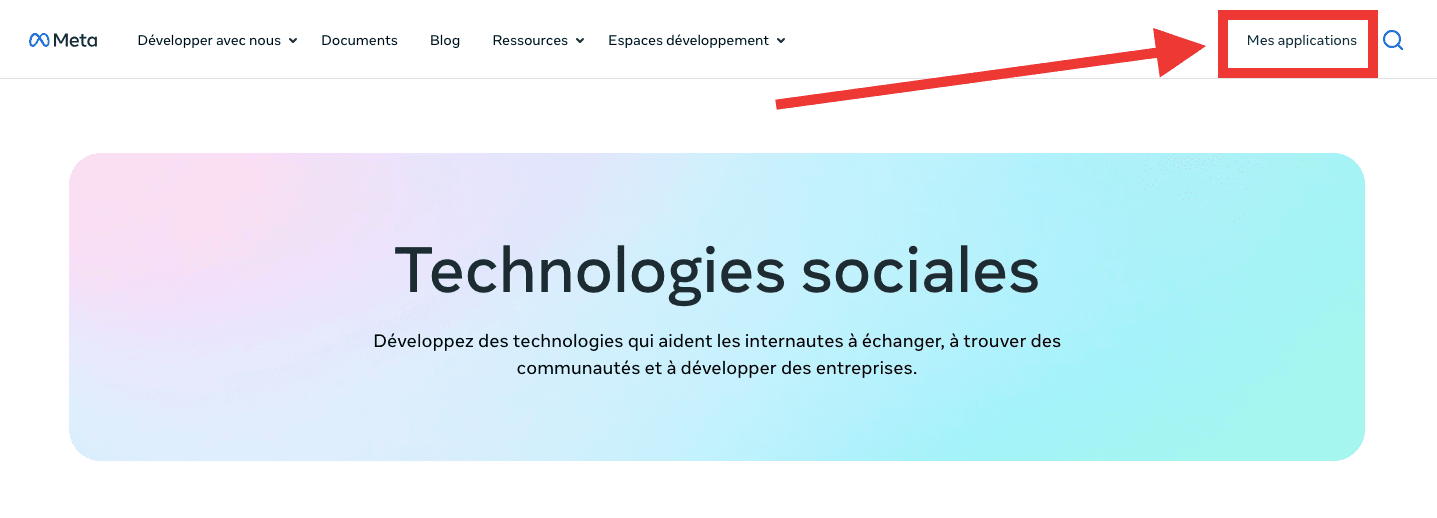
- Sur developers.facebook.com, clique sur « Mes Applications ».
- Clique sur « Créer une App », entre ton e-mail et donne-lui le nom de ton choix (par exemple « Mon Assistant Claude »).
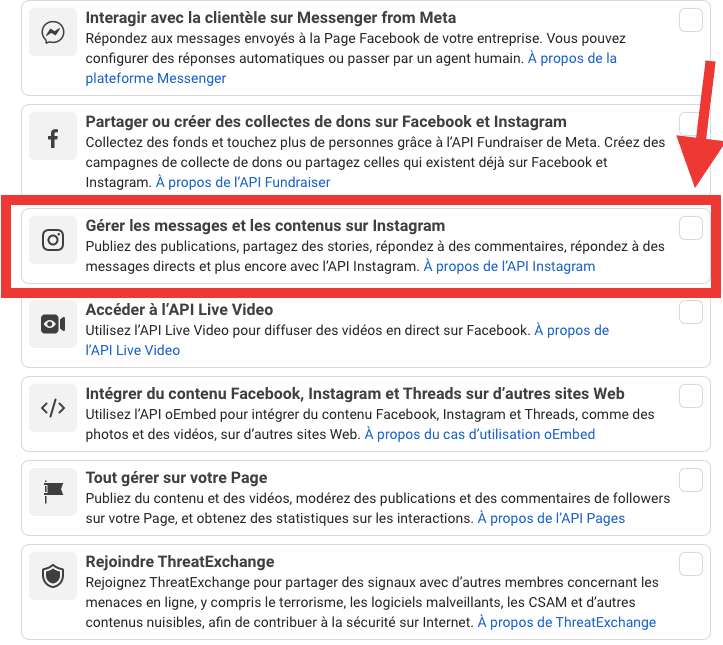
- Dans la section « Cas d’Utilisation », coche « Gérer les messages et contenus Instagram », puis clique sur Suivant.
- Sur la page suivante, sélectionne ta Page Facebook associée à ton compte Instagram.
- Valide en cliquant sur « Accéder au Tableau de Bord ».
Étape 3. Générer ton jeton d’accès
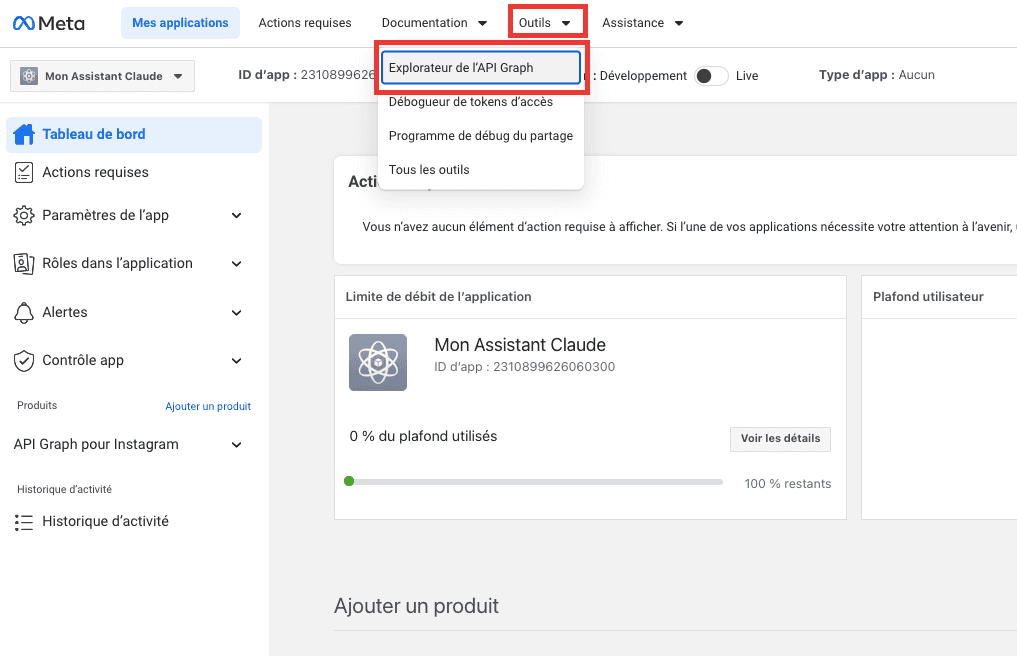
- Sur le Tableau de Bord de ton app, clique sur « Outils » puis « Graph API Explorer ».
- Sélectionne ton app dans le menu déroulant « Application Meta ».
- Juste en dessous, vérifie que « Token d’utilisateur » est sélectionné.
- Clique sur « Autorisations » et coche ces 9 permissions :
- instagram_basic
- instagram_content_publish
- instagram_manage_insights
- instagram_manage_comments
- pages_show_list
- pages_read_engagement
- pages_manage_metadata
- pages_read_user_content
- business_management
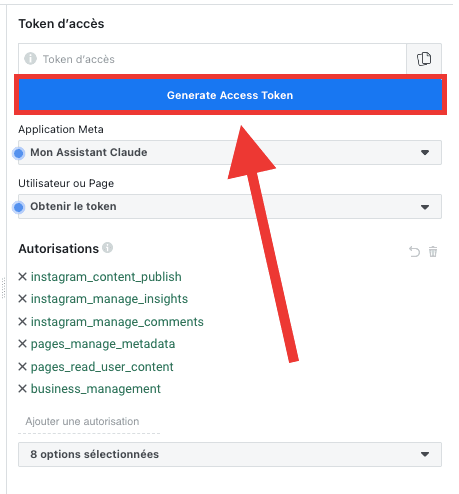
- Clique sur « Generate Access Token » (le bouton bleu en haut).
- Une fenêtre Facebook s’ouvre pour te demander d’autoriser. Accepte tout.
- Pour vérifier que ça marche, laisse la requête par défaut
GET /me/accountset clique sur « Envoyer ». Si tu vois ta Page Facebook dans la réponse, ton jeton fonctionne.
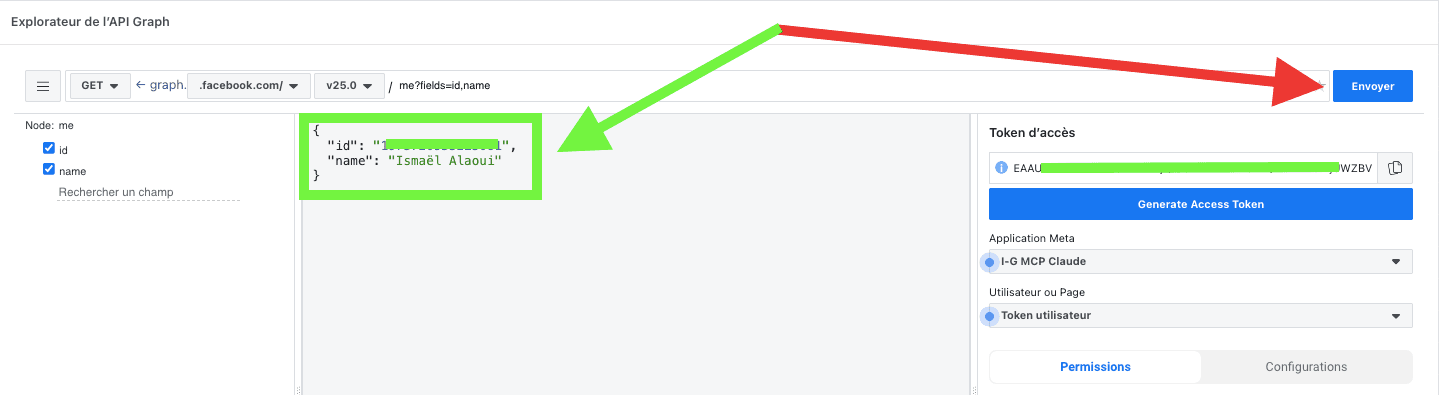
- Copie le jeton (le long texte dans le champ « Token d’accès »). Tu en as besoin à l’étape suivante.
Étape 4. Finaliser avec ton assistant
Dernière étape. Ton assistant s’occupe du reste : transformer ton jeton court en jeton long (valable 60 jours), trouver ton identifiant Instagram, installer le connecteur et tout configurer. Tu as juste besoin de 3 informations :
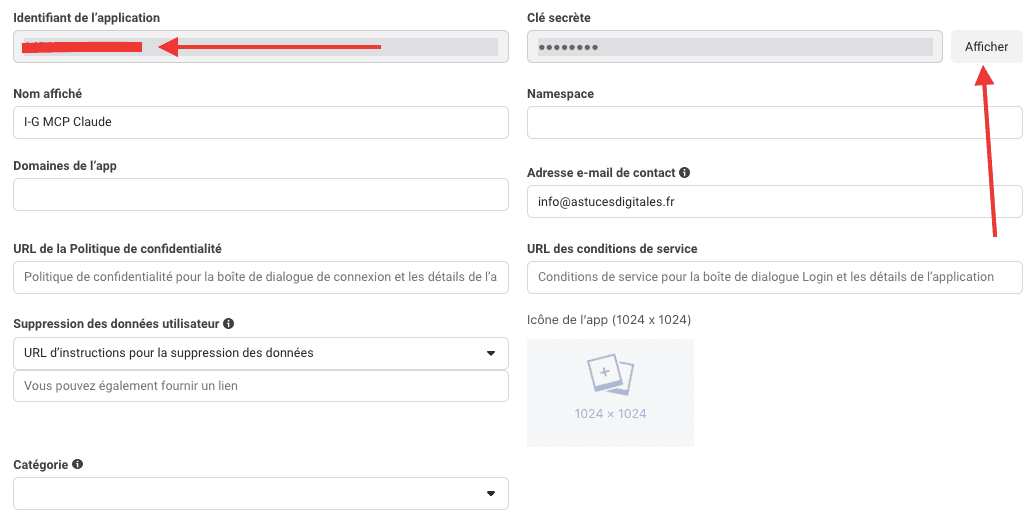
- Ton App ID : dans le tableau de bord de ton app > Paramètres > Général.
- Ton App Secret : au même endroit (clique sur « Afficher » pour le voir).
- Ton jeton court : celui que tu viens de copier.
Copie ce message dans ton assistant (remplace les champs entre crochets) :
Je veux connecter mon assistant à mes stats Instagram. Voici mes identifiants :
- App ID Facebook : [COLLE TON APP ID]
- App Secret : [COLLE TON APP SECRET]
- Jeton court : [COLLE TON JETON]
- Mon compte Instagram : [TON @ INSTAGRAM] (si tu en as plusieurs : tous tes @, le principal en premier)

J'ai besoin que tu :
- transformes ce jeton en jeton longue durée (60 jours)
- trouves mon Instagram Business Account ID
- installes le connecteur ig-mcp (open source, code public : github.com/jlbadano/ig-mcp)
- configures tout pour que la connexion fonctionne

Je suis sur [Mac/PC]. Je ne code pas, guide-moi étape par étape.
Ton assistant s’occupe de tout : convertir le jeton, installer le connecteur, configurer et tester la connexion. Quand c’est terminé, ferme et rouvre ton assistant pour activer la connexion.
⚠️ Le jeton Instagram expire tous les 60 jours. Quand ça arrive, les requêtes échouent : tu retournes simplement sur le Graph API Explorer, tu génères un nouveau jeton, et tu redonnes les 3 informations à ton assistant.
Plusieurs comptes Instagram
Ton assistant peut lire les statistiques de plusieurs comptes Instagram avec un seul connecteur. Chaque compte doit être un compte professionnel relié à sa propre Page Facebook (les deux pré-requis du haut de cette page, pour chaque compte).
- À l’étape 3, quand Facebook te demande quelles Pages autoriser, coche les Pages de tous tes comptes. Au test
GET /me/accounts, tu dois voir chacune de ces Pages dans la réponse. - À l’étape 4, dans le message à ton assistant, donne tous tes @ et dis lequel est ton compte principal. Le connecteur sait lister les Pages autorisées et leur compte Instagram : ton assistant y retrouve l’identifiant de chaque compte, et le compte principal devient le compte par défaut.
- Un classeur Notion par compte : duplique le modèle de Workbook une seconde fois, renomme ta copie (par exemple « Workbook @toncompte2 »), et donne-lui accès dans le connecteur Notion de Claude, comme pour la première. Quand deux classeurs sont partagés, les commandes s’arrêtent et te demandent lequel utiliser : réponds par le nom de la copie.
- Ensuite, dis toujours de quel compte tu parles : « fais l’audit de @toncompte2 et range-le dans son Workbook ». Sans précision, ton assistant travaille sur le compte principal.
À savoir : la publication depuis ton assistant se fait toujours sur le compte principal. Le connecteur ne laisse pas choisir le compte au moment de publier. Pour l’autre compte, tu publies depuis l’application Instagram.
Ce que tu peux demander ensuite
- « Récupère mes 100 derniers posts. Pour chacun, donne-moi la portée, les likes, les commentaires, les enregistrements et les partages, et classe-les du meilleur au moins bon. »
- « Parmi mes 20 derniers posts, lesquels ont le plus d’enregistrements ? Qu’est-ce qu’ils ont en commun ? »
- « Fais-moi un audit complet de mon profil : followers, visites cette semaine, clics sur le site. »
- « Regarde l’heure de publication de mes 200 derniers posts et leur portée : y a-t-il des créneaux qui marchent mieux ? »
À noter : les statistiques des Stories ne passent pas par cette API, ton assistant ne peut donc pas y accéder.
Besoin d’un coup de main sur une étape ? Demande de l’aide →