Brancher ton classeur Notion
Notion, c’est ton classeur en ligne : l’endroit où ton assistant range tout ce qu’il produit pour toi (tes idées, tes textes, tes carrousels). Le brancher, c’est lui donner accès à ton Workbook (le classeur de la formation) pour qu’il puisse y lire et y écrire. Deux étapes, dans l’ordre.
⚠️ L’ordre compte, c’est le piège numéro un. Tant que tu n’as pas autorisé Notion dans Claude (étape 1), le menu « Connexions » côté Notion reste vide et on a l’impression de « n’avoir rien ». Rien n’est cassé, c’est juste l’ordre des étapes.
📄 Tu n’as pas encore ta copie du Workbook ? Ouvre le modèle « Ton Workbook Agence Instagram — à dupliquer avant d’utiliser » et clique sur Dupliquer en haut à droite. Tu travailleras toujours dans ta copie, jamais dans l’originale.
Étape 1. Autoriser Notion dans Claude
- Ouvre l’application Claude.
- Va dans Paramètres, puis dans la section Personnaliser, clique sur Connecteurs.
- Trouve la ligne Notion et connecte-la. Une fenêtre Notion s’ouvre pour confirmer : accepte. Quand une coche apparaît sur la ligne, c’est bon.
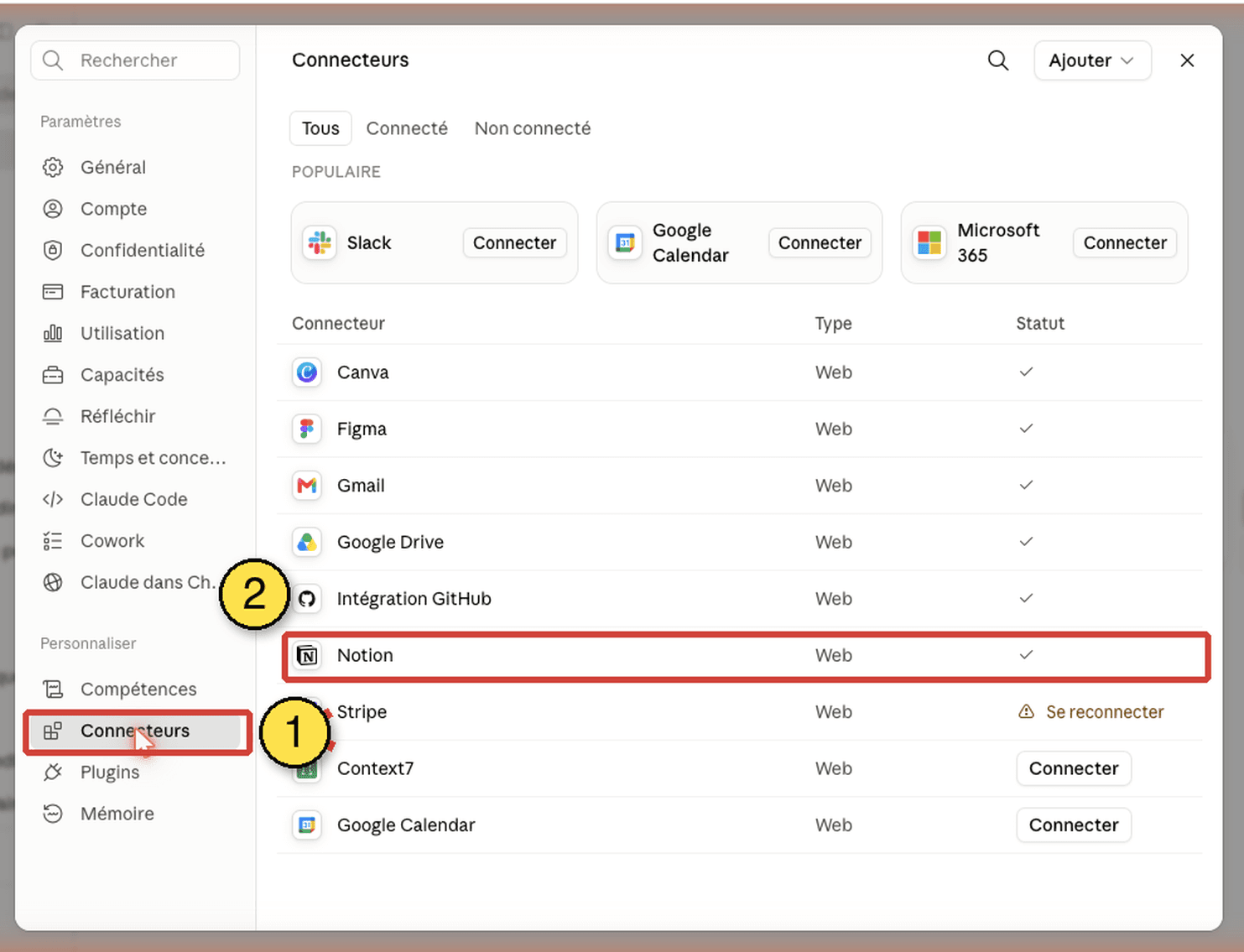
C’est cette étape qui « ouvre la porte ». Sans elle, l’étape 2 n’est pas possible.
Étape 2. Partager ton Workbook avec Claude
- Dans Notion, ouvre ta copie du Workbook de la formation.
- En haut à droite de la page, clique sur le menu « ⋯ ».
- Choisis « Connexions », puis ajoute Claude.
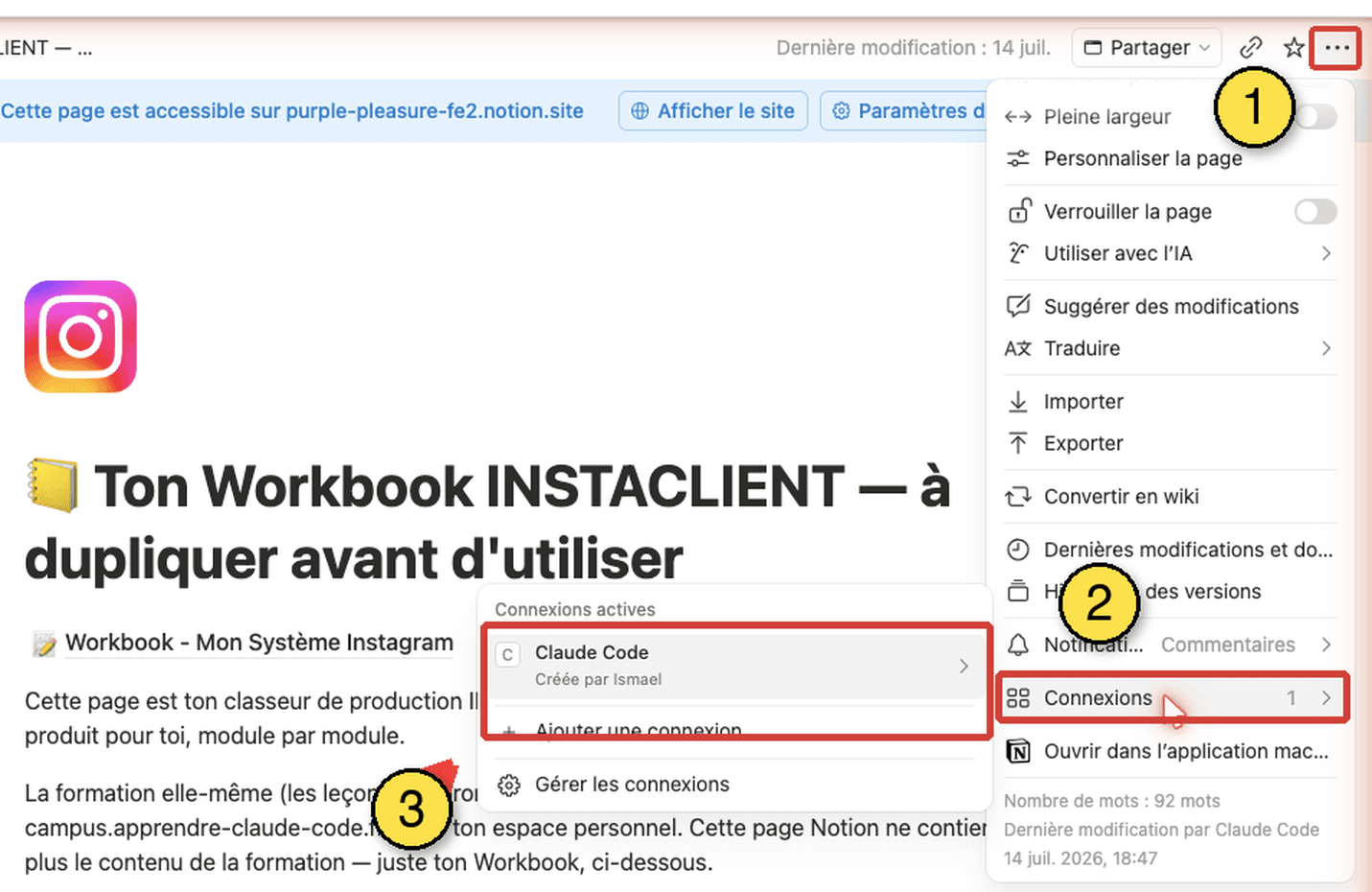
📄 Le bon Workbook. Ton assistant ne voit que les pages que tu partages avec lui. Partage bien ta copie du nouveau Workbook (dupliqué depuis le modèle de la formation, « Ton Workbook Agence Instagram — à dupliquer avant d’utiliser »). L’ancien classeur « Le Système Instagram 30 Jours » ne fonctionne plus avec cette version.
Vérifier que c’est branché
Demande simplement à ton assistant :
« Liste les pages de mon Workbook Notion. »
S’il te répond avec tes pages de modules, c’est branché. S’il ne voit rien, reprends l’étape 1 (l’autorisation dans Claude) : c’est presque toujours ça.
Un doute sur une étape ? Demande de l’aide →