Brancher la génération d’images (OpenAI)
Le cloneur de carrousels, les fonds de tes stories et CLONE ID : Ton Visage (ton vrai visage posé dans un décor) s’appuient sur le moteur d’images d’OpenAI. Ton assistant écrit la slide, puis il appelle ce moteur en arrière-plan pour la dessiner, texte compris. Tu reçois l’image en quelques dizaines de secondes, prête à publier. Le branchement prend 2 minutes.
💶 Ce que ça coûte, avant de commencer
La clé API OpenAI n’est pas un abonnement ChatGPT. Tu ne paies que ce que tu génères, à l’usage, sur ton compte OpenAI.
- Une slide en qualité standard : environ 7 centimes (mesuré le 5 septembre 2026)
- Un carrousel de 8 slides : environ 60 centimes
- Une slide en 2K (plus fine) : environ 12 centimes
Ton assistant t’annonce le coût avant chaque rendu, et chaque image écrit son coût exact à côté d’elle. Pour un ordre de grandeur : 4 carrousels par mois reviennent à 2 ou 3 €.
Étape 1. Créer ta clé OpenAI
- Va sur platform.openai.com/api-keys et connecte-toi (ou crée un compte).
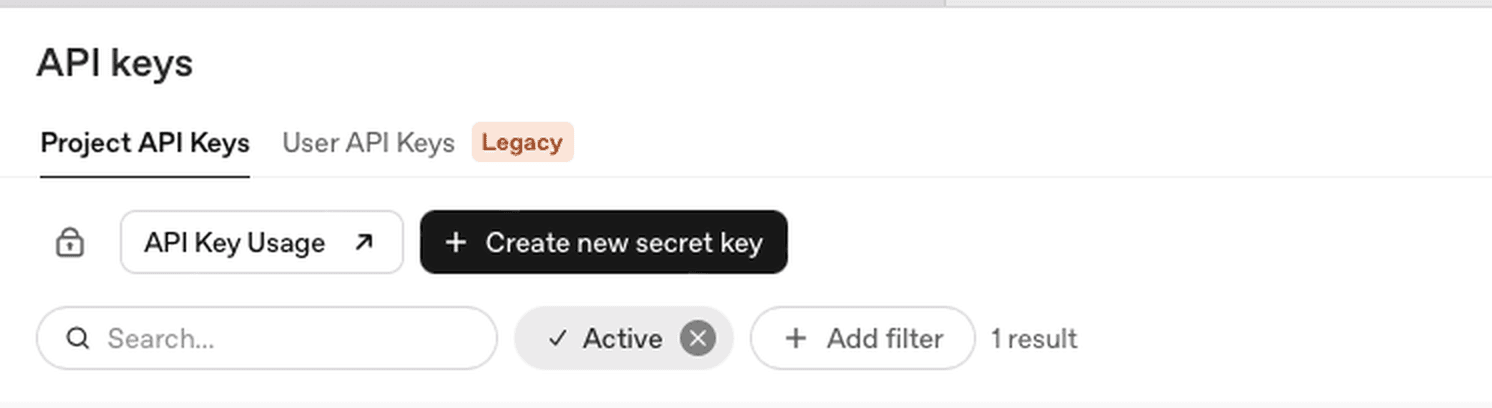
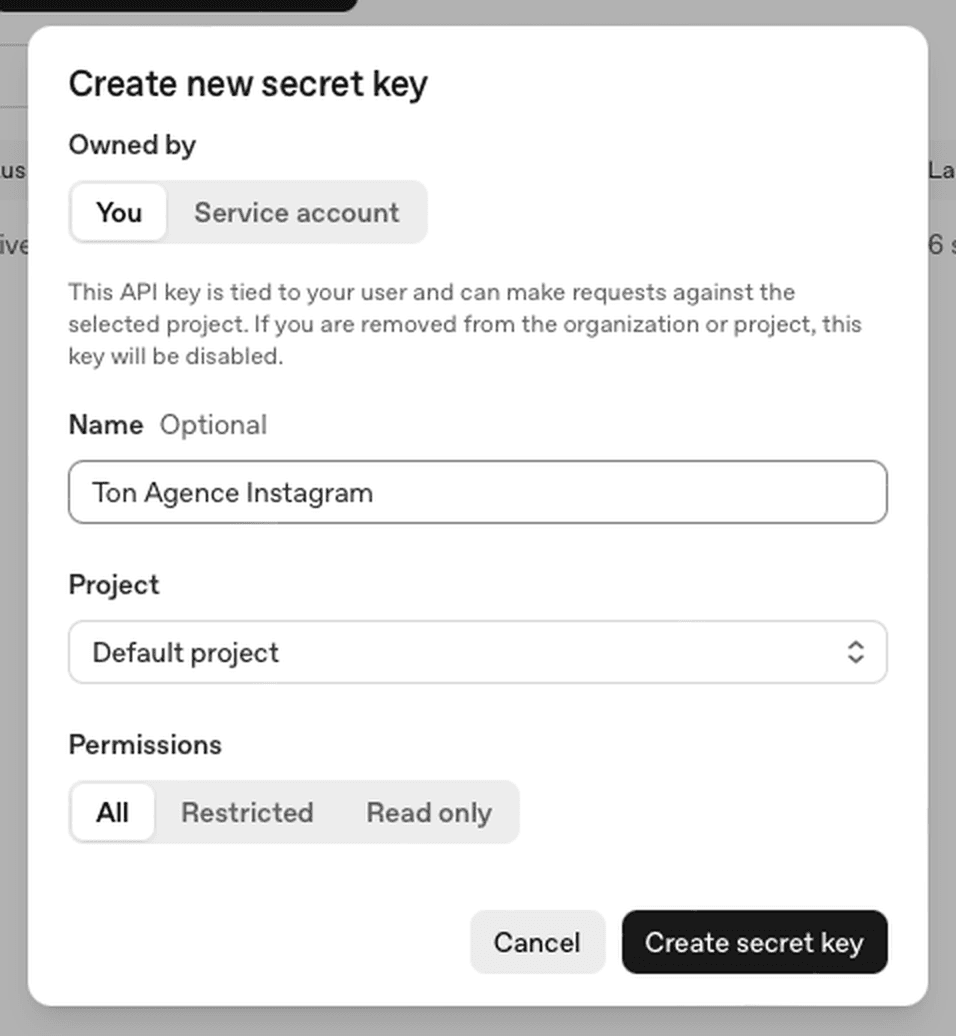
- Clique sur « Create new secret key ». Une fenêtre s’ouvre : donne un nom à ta clé, par exemple « Studio IA », puis laisse Project et Permissions tels quels.
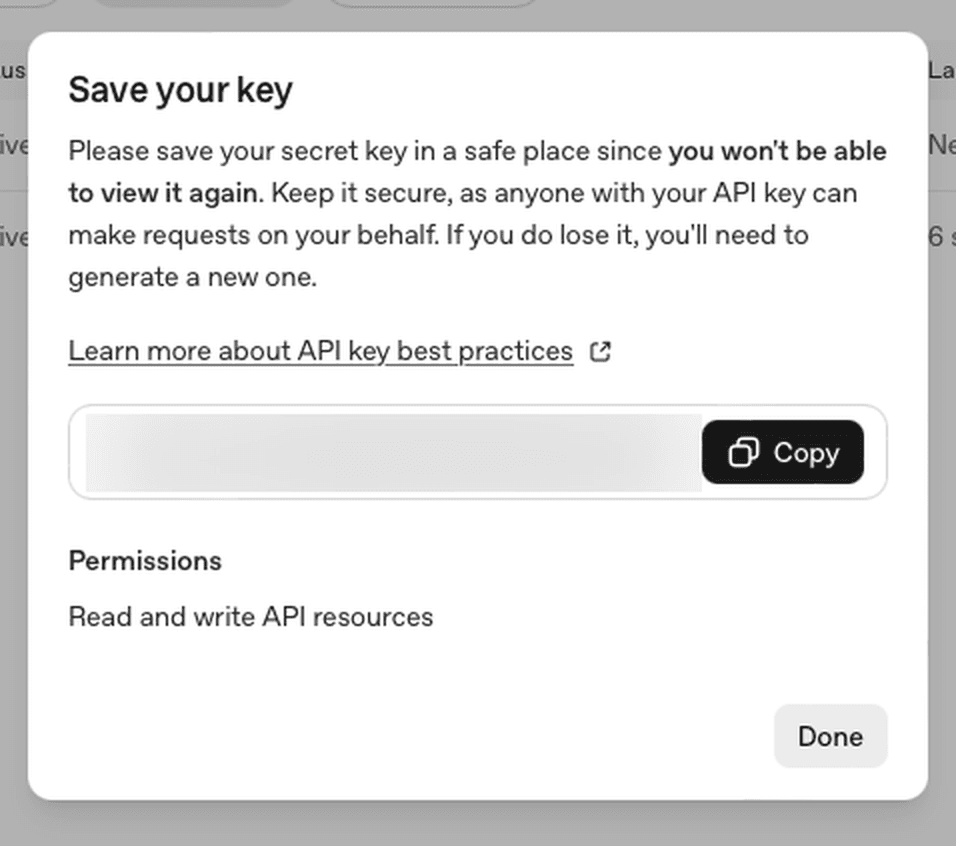
- Ta clé s’affiche. Clique sur « Copy » tout de suite : OpenAI écrit lui-même que tu ne pourras plus la revoir, et il n’y a pas de deuxième chance. Elle commence par
sk-. - Si OpenAI te demande d’ajouter un moyen de paiement (menu Billing), fais-le : sans crédit, aucune image ne part.
⚠️ Cette clé est personnelle. Traite-la exactement comme un mot de passe : ne la partage jamais, ne la mets dans aucun fichier public. Garde-la de côté, tu en as besoin à l’étape suivante.
Étape 2. La donner à ton assistant
Ouvre ton assistant (Claude Code) et colle ce message. Remplace ta_clé_ici par la clé que tu viens de copier. Il l’enregistre sur ton ordinateur, une fois pour toutes, et vérifie qu’elle répond.
Voici ma clé OpenAI : ta_clé_ici
Enregistre-la sur mon ordinateur, une fois pour toutes, puis vérifie qu’elle répond et dis-moi si le moteur d’images est prêt. Ne la recopie nulle part ailleurs.
C’est tout. Quand il te répond que le moteur d’images est prêt, tes slides peuvent se générer. S’il lui manque un outil pour y arriver, il l’installe lui-même et te le dit : tu n’as aucune commande à taper.
Payer moins cher (optionnel)
- Valide le plan avant de générer. Ton assistant te montre la liste des slides et leur coût avant le premier appel : une correction à ce moment-là est gratuite, une slide refaite coûte 7 centimes.
- Reste en qualité standard. Le 2K coûte presque le double pour une différence invisible sur Instagram.
- Change une slide, pas le carrousel. Seules les slides dont le texte ou la consigne ont changé sont régénérées : les autres reviennent du cache, sans appel.